
Zelf een werken bij website maken met AI: wat je nodig hebt
Zelf een werken bij website bouwen zonder webbureau? Met een AI-assistent en Exenzo Sites kan het. De checklist, het bouwen stap voor stap, en wat je zelf blijft doen.

Je wilt een werken bij website, maar geen traject van drie maanden met een webbureau. Je wilt hem zelf bouwen, of in elk geval zelf aan het stuur zitten. Dat kan tegenwoordig met een AI-assistent: jij vertelt wat je wilt, de assistent bouwt de pagina's, en jij beslist wat er live gaat.
Hieronder eerst de checklist met wat je klaar moet hebben voor je begint. Daarna hoe het bouwen stap voor stap gaat, en wat je zelf blijft doen. De schermafbeeldingen komen uit een voorbeeldsite die we op deze manier gebouwd hebben.
De checklist: dit heb je nodig
Heb je deze drie dingen, dan kun je beginnen.
1. Je vacatures
- Staan je vacatures in een ATS? Dan koppel je dat, en ze komen er vanzelf in. Ook nieuwe en gesloten vacatures.
- Geen ATS? Dan voer je ze zelf in binnen Exenzo, of laat je de assistent dat doen.
- Per vacature: salaris, uren, locatie en een einddatum. Daar zoeken kandidaten op, en Google for Jobs wil ze zien.
- Per vacature een contactpersoon met naam, foto en telefoonnummer.
2. Je stijl
- Je logo, liefst als SVG of als PNG met transparante achtergrond.
- Je kleuren als kleurcodes (#2F6B4F, niet "groen").
- Je lettertypes, of een voorbeeld van een site waarvan je de stijl mooi vindt.
- Je toon: hoe praat je tegen kandidaten? Een paar zinnen uit een vacature die je goed vindt, zegt meer dan "warm en menselijk".
- De feiten over werken bij jou: locaties met adres, hoe het rooster werkt, wat je betaalt aan opleiding, wat er in de cao staat.
3. Je beeld en promotiemateriaal
- Foto's van je mensen, je locaties en het werk zelf. Eigen foto's werken beter dan stockfoto's.
- Een paar citaten van echte medewerkers, met hun toestemming.
- Wat je al hebt: een wervingsvideo, een folder, een vacaturetekst die goed werkte.
- Nog geen foto's? Dan kun je ze laten genereren. Zeg er dan op de site eerlijk bij dat het geen echte foto's zijn.
En daarnaast:
- Een Exenzo Sites-omgeving. Een gratis proefomgeving is genoeg om te beginnen.
- Een AI-assistent, zoals Claude of ChatGPT, die je aan je site koppelt.
- Een paar uur om zelf mee te kijken. Daarover verderop meer.
Waarom zelf bouwen nu wel kan
Lang moest je kiezen tussen een websitebouwer waarin je alles met de hand sleept en die niets weet van vacatures, of een webbureau dat het goed doet maar duur en traag is.
Een AI-assistent doet nu het handwerk: pagina's opzetten, teksten schrijven, blokken op de goede plek zetten. Jij vertelt hoe het bij jullie is en kiest wat er live gaat.
Waarom via Exenzo Sites, en niet helemaal zelf
Een AI-assistent kan een werken bij website ook uit het niets in code schrijven. Dat ziet er na een middag goed uit. Maar op een werken bij website komen persoonsgegevens binnen, vacatures veranderen elke week en Google moet ze vinden. Dat bouw je niet in een middag, en je moet het daarna ook bijhouden.
Op Exenzo Sites bouwt de assistent alleen de pagina's. Dit zit er al in:
AVG en sollicitaties
- Sollicitaties en cv's worden afgeschermd opgeslagen, niet in een map die iedereen kan openen.
- Je stelt een bewaartermijn in. Daarna worden sollicitaties opgeruimd.
- Een cookiebanner, een privacyverklaring en een cookiepagina die zelf bijhoudt welke cookies er draaien.
- Bescherming tegen spam op het sollicitatieformulier, zonder dat kandidaten plaatjes moeten aanklikken.
Hosting
- Hosting, certificaat en eigen domein zijn geregeld. Je hebt geen server om bij te houden.
- Je site en je sollicitaties staan in de EU, in een datacenter in Frankfurt, met automatische back-ups.
- Pagina's worden snel geleverd, ook als er een campagne loopt.
- Werk je aan iets nieuws, dan staat het als concept klaar. Bezoekers zien pas iets als jij publiceert.
Vindbaarheid in Google en AI-assistenten
- Elke vacature krijgt de gestructureerde gegevens die Google for Jobs nodig heeft: salaris, locatie, uren, einddatum.
- Veelgestelde vragen gaan als gestructureerde data mee, zodat zoekmachines en AI-assistenten het antwoord direct kunnen gebruiken.
- Een sitemap en robots.txt die zichzelf bijwerken. Gesloten vacatures verdwijnen vanzelf.
- Meerdere talen met de juiste taalverwijzingen voor Google.
- Wil je een site nog niet in Google, dan zet je indexering met één vinkje uit.
Koppelingen
- Je vacatures komen uit je ATS en blijven in sync. Geen ATS? Dan importeren we ze van je huidige site, of je voert ze zelf in.
- Sollicitaties gaan door naar je ATS of een ander systeem.
- Vacaturefeeds voor jobboards zoals Indeed.
- Google Analytics en Tag Manager, die pas laden als een bezoeker toestemming geeft.
Filters en zoeken
- Kandidaten zoeken op functie en filteren op locatie, uren en salaris. Die filters ontstaan uit je vacaturegegevens, je hoeft ze niet te bouwen.
Bouw je helemaal zelf, dan regel je na de lancering ook de privacy en de vindbaarheid zelf. Op Exenzo Sites zorg jij alleen voor de inhoud.
Stap 1: koppel de assistent
Exenzo Sites heeft een MCP-koppeling: een vaste manier waarop een assistent je site kan lezen en aanpassen. Je maakt in je omgeving een token aan en kiest wat de assistent mag:
- lezen: pagina's, vacatures en content bekijken;
- concepten schrijven: pagina's en content aanpassen, maar alleen als concept;
- volledig: ook publiceren en de structuur veranderen.
Begin met concepten schrijven. Publiceren doe je zelf.
Stap 2: geef een richting voor het ontwerp
Hoe concreter je begint, hoe minder je achteraf bijstuurt. Een huisstijlhandboek werkt, een bestaande site ook. Wij begonnen met een ontwerp uit een AI-ontwerptool: één pagina met kleuren, lettertypes en de opbouw van de homepage.
 Het startpunt: één ontwerp van de homepage. De rest van de site bouwde de assistent in dezelfde stijl.
De assistent zet kleuren, lettertypes en logo in het thema. Hij vraagt eerst de lijst met beschikbare lettertypes op, zodat er geen lettertype in komt dat de site niet kan laden.
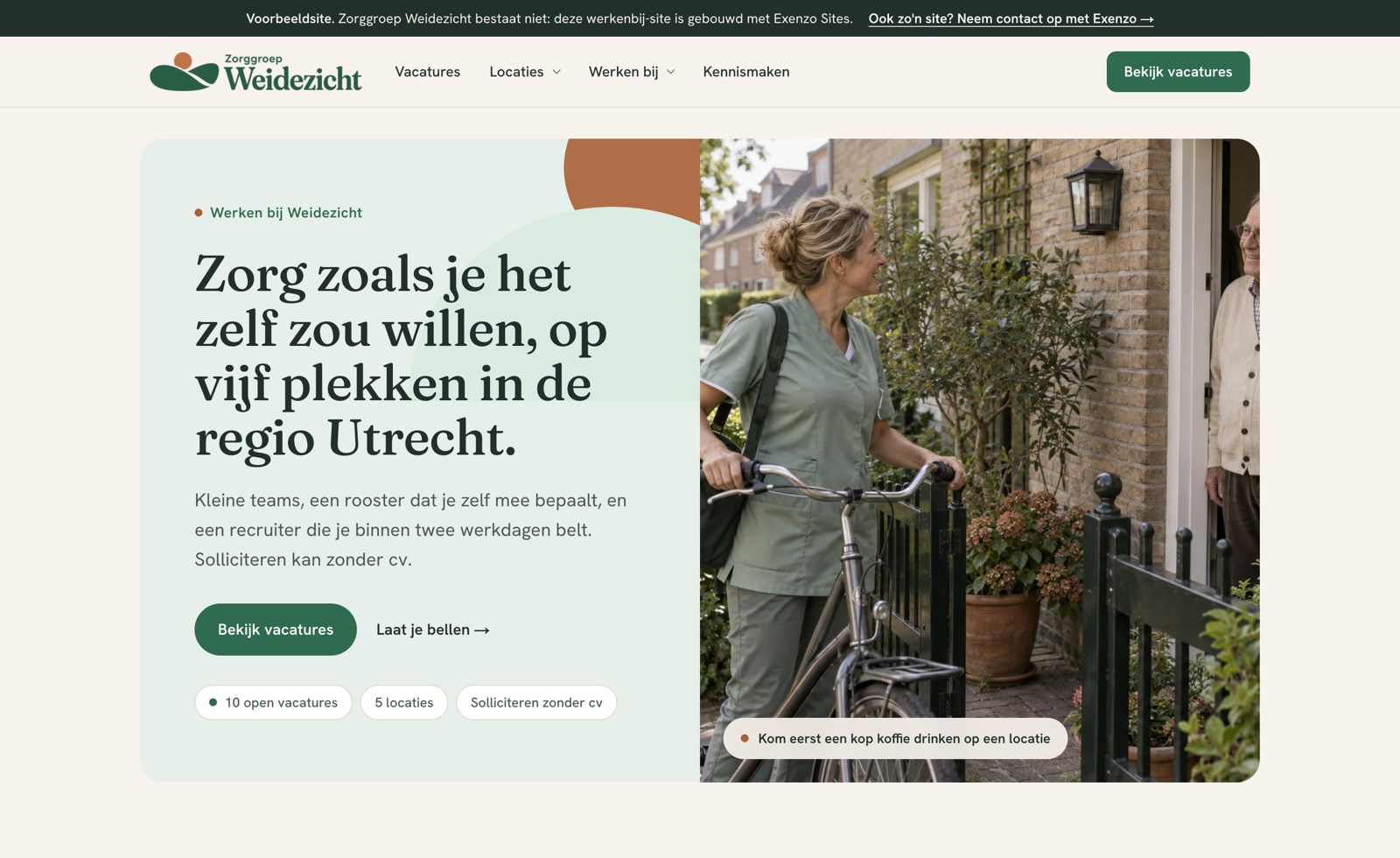 Het resultaat op de site zelf, met echte vacatures en een eigen foto.
Stap 3: bouw de pagina's
Daarna komen het menu en de pagina's: home, vacatures, een pagina per locatie, kennismaken, leren en groeien, veelgestelde vragen. Elke pagina bestaat uit blokken, zoals een hero, een vacaturelijst, redenen om er te werken, een citaat en een oproep. Je zegt wat je wilt, de assistent kiest de blokken en vult ze.
Stap 4: leg vaste content één keer vast
Deze stap scheelt je later het meeste werk. Locaties, teamleden en veelgestelde vragen zijn geen losse tekst op een pagina, maar content die je één keer vastlegt. Daarna verschijnen ze op elke pagina waar ze horen.
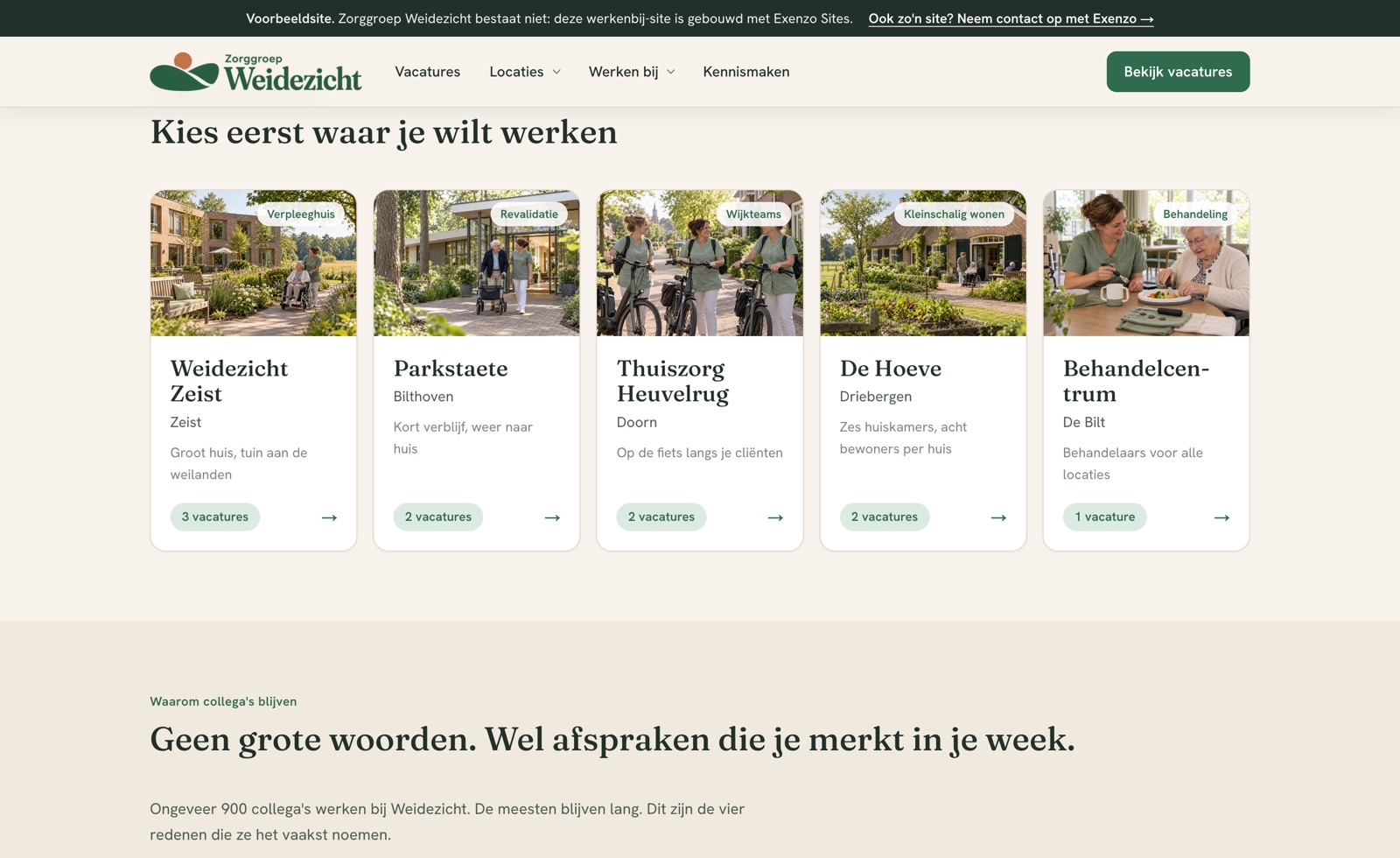 De locaties staan één keer in de content, met foto, adres en het aantal open vacatures.
Een vraag over parkeren bij één locatie staat op de pagina van die locatie én op de algemene vragenpagina, uit dezelfde bron. Pas je het antwoord aan, dan klopt het overal. Google krijgt de vragen ook als gestructureerde data mee.
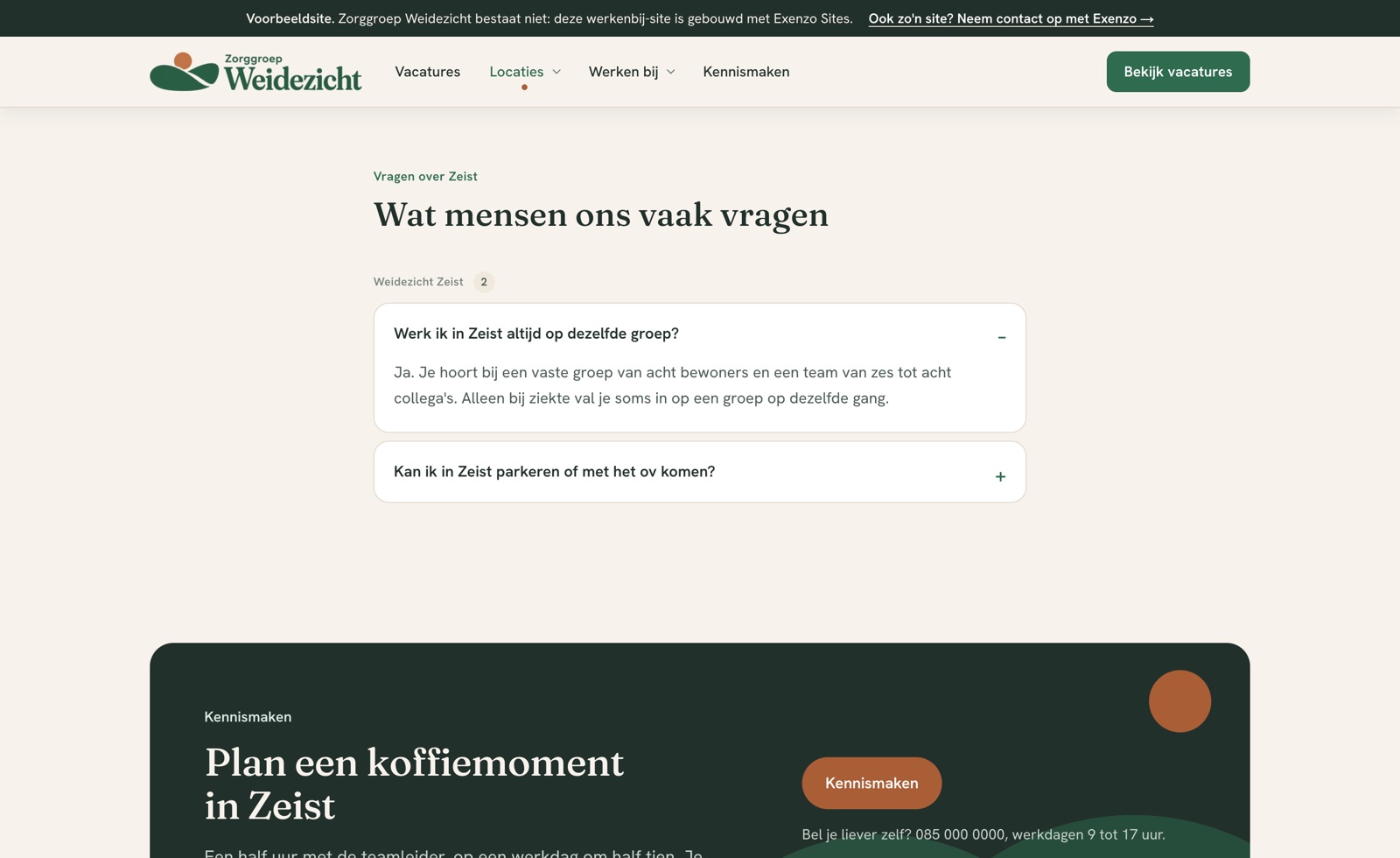 Op elke locatiepagina alleen de vragen over die locatie.
Stap 5: zet de vacatures goed
Komen je vacatures uit een ATS, dan staan ze er al. Zo niet, dan maakt de assistent ze aan. Controleer per vacature salaris, uren, locatie en einddatum, want daar filteren kandidaten op.
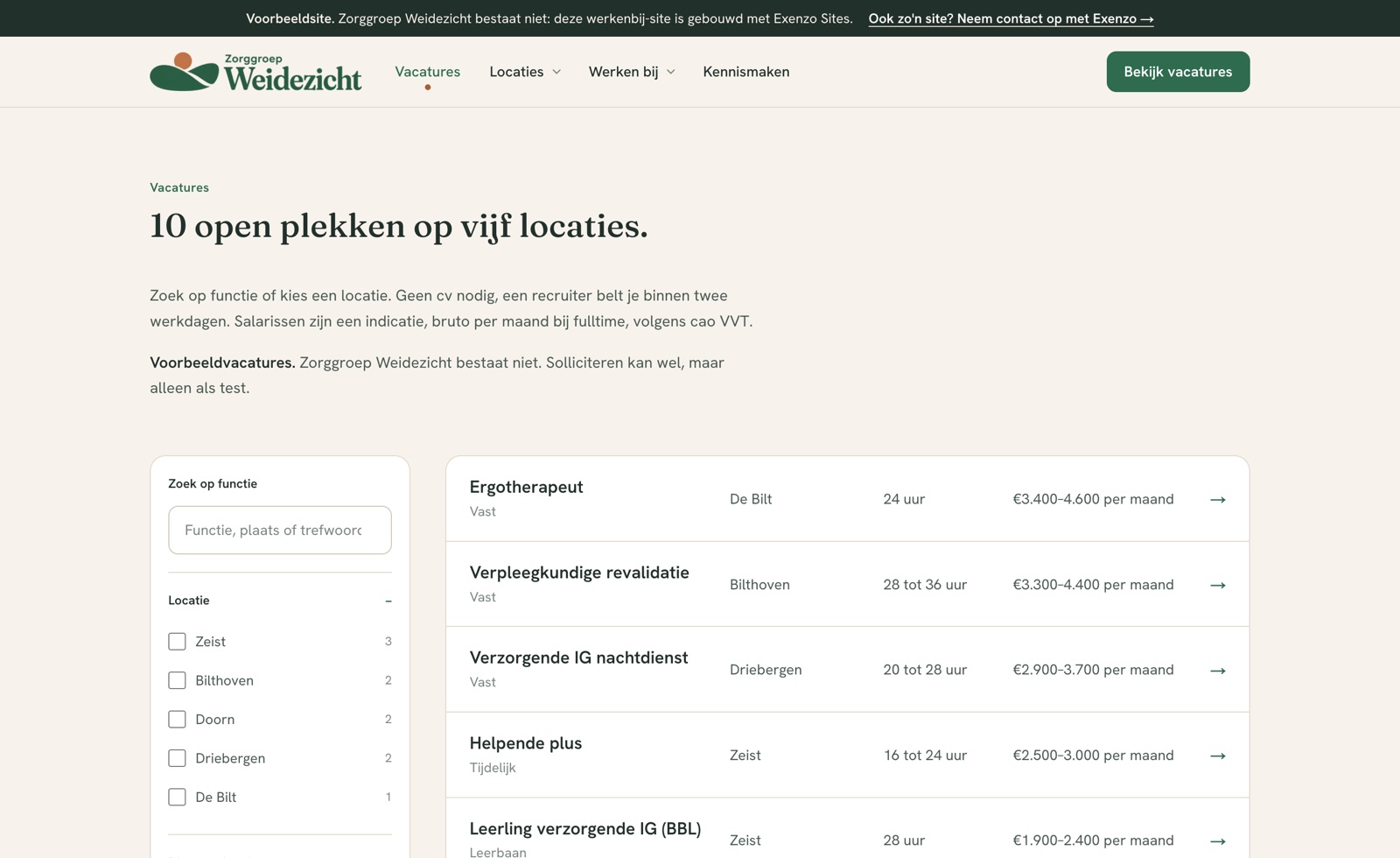 Filters op locatie, uren en salaris ontstaan vanzelf uit de vacaturegegevens.
Koppel aan elke vacature een contactpersoon uit je teamleden. Op de vacaturepagina staan dan foto, telefoonnummer en mailadres, zodat een kandidaat weet wie er belt.
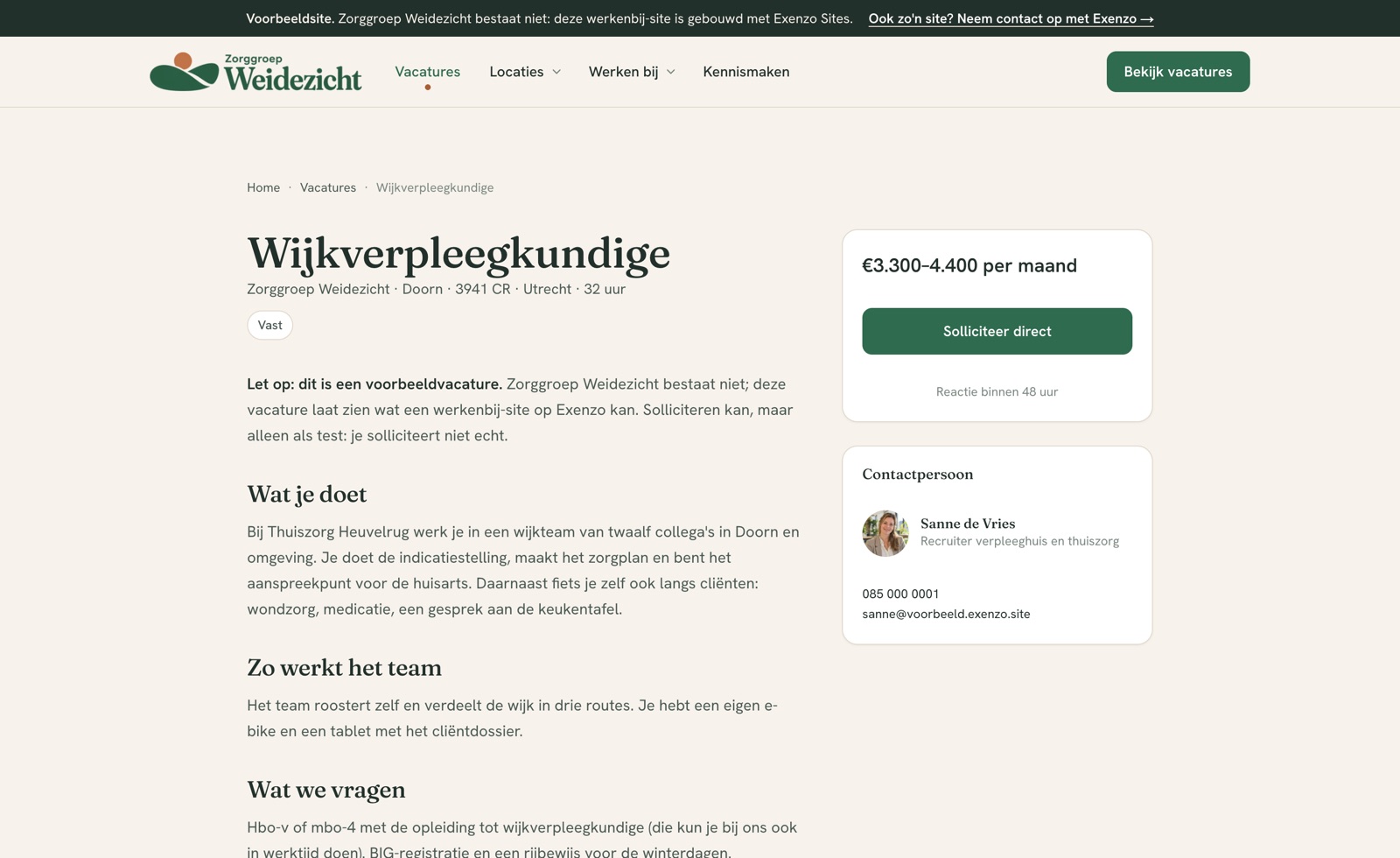 De contactpersoon komt uit de teamleden, niet uit de vacaturetekst.
Stap 6: voeg beeld toe
Denk aan foto's van je locaties, portretten bij citaten en een sterke foto bovenaan. Let op de grootte: een foto bovenaan de pagina moet minstens 1500 pixels breed zijn, anders oogt hij korrelig op een groot scherm. Controleer dat zelf, want de assistent let daar niet vanzelf op.
Stap 7: verfijn het ontwerp, als je wilt
De standaardblokken zien er netjes uit. Wil je het eigener, met tegels die kantelen of een vorm die zweeft, dan kan de assistent per bloktype een eigen sjabloon schrijven. Dat kan in het Premium-abonnement, en hier moet je het meest meekijken.
Stap 8: kijk zelf
De assistent werkt met de code van je pagina en ziet het resultaat niet zoals een bezoeker het ziet. Een logo met afgeronde hoeken of een korrelige foto valt pas op als je zelf kijkt. Klik dus zelf door de site, op je telefoon en op een groot scherm.
 Kijk altijd ook op je telefoon: daar komen de meeste kandidaten binnen.
Wat je zelf blijft doen
Publiceren. De assistent zet alles klaar als concept. Jij kijkt het na en zet het live.
De inhoud controleren. Een assistent schrijft een vacaturetekst in een minuut. Of het salaris klopt en of die opleiding echt in werktijd valt, weet alleen jij.
Eerlijk zijn over wat niet echt is. Gegenereerde foto's zeg je erbij. Een citaat van een medewerker die niet bestaat, hoort er niet op.
De keuzes maken. Welke velden het sollicitatieformulier heeft, of je een cookiebanner nodig hebt, waar sollicitaties terechtkomen. Dat voert de assistent uit nadat jij hebt gekozen.
Wanneer zelf bouwen niet de goede keuze is
Heb je één vacature per jaar, dan heb je geen werken bij website nodig. Een goede pagina op je bedrijfssite is dan genoeg.
Heb je geen tijd om mee te kijken, laat het dan door ons doen. Wij bouwen en koppelen de site met dezelfde assistent, en je krijgt elke maand een rapportage.
Gebouwd met dezelfde koppeling die jij krijgt
De assistent die onze voorbeeldsite bouwde, gebruikte precies de koppeling die jij ook krijgt. Wat er tijdens het bouwen misging, hebben we in de software opgelost. Wil je zien hoe het werkt met je eigen vacatures? Plan een demo van 30 minuten.